Dans une situation qui affecte les personnes et les conditions matérielles, la continuité des apprentissages se construit progressivement : elle s’adapte aux besoins et aux possibilités réelles des élèves et des personnels. Les besoins d’écoute et d’accompagnement relèvent aussi des équipes de vie scolaire, de santé et du service social, selon l’organisation de l’établissement.
Chaque établissement dispose d’un plan de continuité pédagogique sur lequel il peut s’appuyer.
Pour démarrer
Organiser la communication
Vérifier les accès et les besoins
Identifier les élèves et personnels à joindre, opter pour les outils de communication habituels du lycée (messageries, cahier de textes), interroger le matériel disponible et les possibilités de connexion. Prévoir un relais pour les familles qui ne peuvent pas consulter les messages en ligne.
Donner des repères communs
Choisir un point d’entrée unique
Annoncer l’organisation via les canaux de communication habituels du lycée : les modalités de travail à distance et, le cas échéant, les liens vers l’ENT, Éléa et les classes virtuelles. Préciser qui contacter en cas de difficulté.
Rappel des outils à disposition des lycées de l’académie
Communication
Se limiter aux outils de communication mis en place dans l’établissement (messagerie de l’ENT ou de Pronote, cahier de textes) : ne pas créer de nouveaux canaux.
La classe virtuelle
Pourquoi faire ?
Une visioconférence où l’enseignant et ses élèves se retrouvent en temps réel pour suivre un cours, échanger à l’oral, partager écrans, documents ou tableau blanc. Elle peut aussi être mobilisée pour du tutorat sur des temps courts.
Afin de garantir la protection des données et de bénéficier de la couverture juridique de l’institution, il convient d’utiliser la plateforme suivante : cv-aura.apps.education.fr
Comment faire ?
- Se connecter avec son compte académique puis créer sa classe virtuelle : je crée une salle permanente.
- Inviter les participants avec un simple lien (plus simple et rapide) ou avec une authentification ÉduConnect (pour s’assurer de l’identité des élèves qui participent) : j’invite des participants.
- Animer sa classe virtuelle : tutoriels de tous les outils proposés par la plateforme.
Aux élèves, ne transmettre que le lien participant ou le lien ÉduConnect. Le code de connexion et le lien modérateur donnent les droits de modérateur : ils ne se transmettent qu’à un collègue qui co-anime.
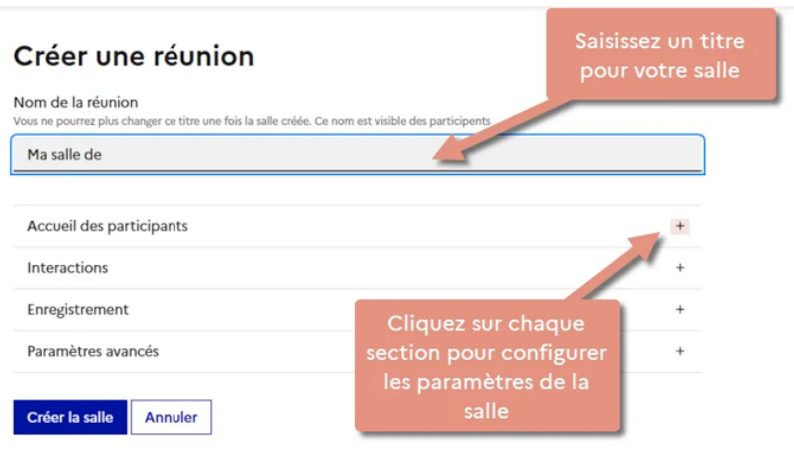
Créer sa salle permanente
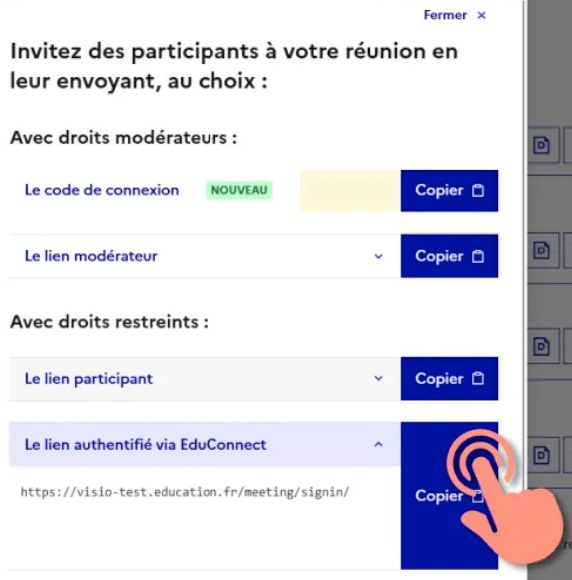
Inviter : lien participant ou lien ÉduConnect
Captures : Mon aide numérique, ministère de l’Éducation nationale ; code et lien d’exemple masqués.
Espace de travail
L’ENT est un espace numérique de travail : il offre l’accès à de nombreuses ressources numériques, mais également à des espaces de classe pour diffuser des documents aux élèves. Ses identifiants servent aussi à entrer dans Éléa.

Se connecter : ent.auvergnerhonealpes.fr,
« Se connecter »,
puis le profil « Élève ou parent »,
ou « Enseignant »
et « de l’académie de Clermont-Ferrand ».
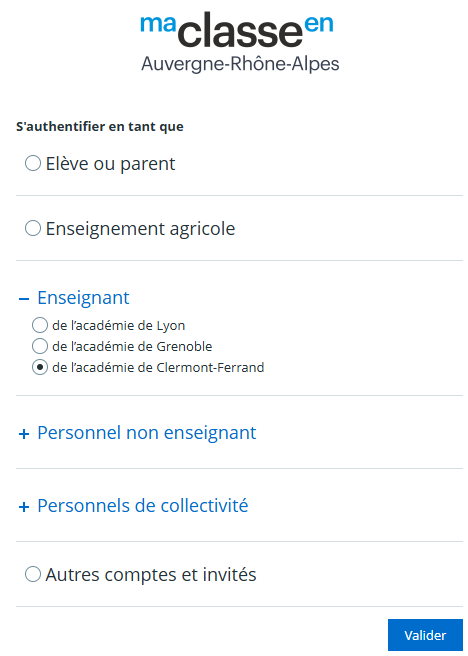
Les parcours d’apprentissage
Éléa
Pourquoi faire ?
Éléa permet aux enseignants de concevoir aisément des parcours pédagogiques scénarisés, de les mettre en œuvre avec leurs élèves et de suivre leur progression. Elle propose différents types d’activités pour favoriser l’autonomie, la différenciation et la collaboration.
Accéder à Éléa
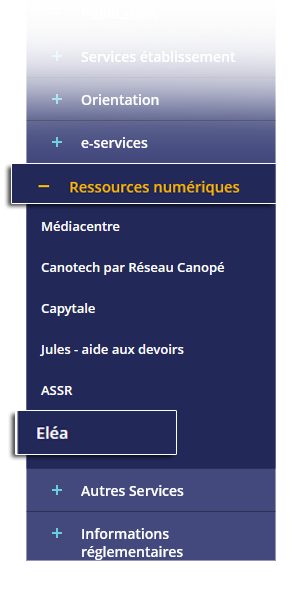
L’accès se fait depuis l’ENT à partir de l’entrée « Ressources numériques » puis Éléa
Tutoriels pour prendre en main Éléa
- Inscrire les élèves d’une classe
- Inscrire des élèves individuellement
- Récupérer des ressources mutualisées depuis le réseau des concepteurs, pour les mettre à disposition de ses élèves
- Suivre l’avancée de ses élèves
- Autres tutoriels
Les tutoriels Éléa de l’académie
Capytale
Pourquoi faire ?
Capytale propose un environnement simple et homogène pour partager des activités en sciences, technologies et mathématiques. Elle permet de suivre le travail des élèves et de leur faire des retours.
Comment faire ?
- Accéder à la plateforme
- Créer une activité et la diffuser à ses élèves
- Récupérer des activités partagées : dans Capytale, le bouton Bibliothèque contient de nombreuses activités, classées par niveau et discipline, que vous pourrez tester et dupliquer pour les mettre à disposition de vos élèves.
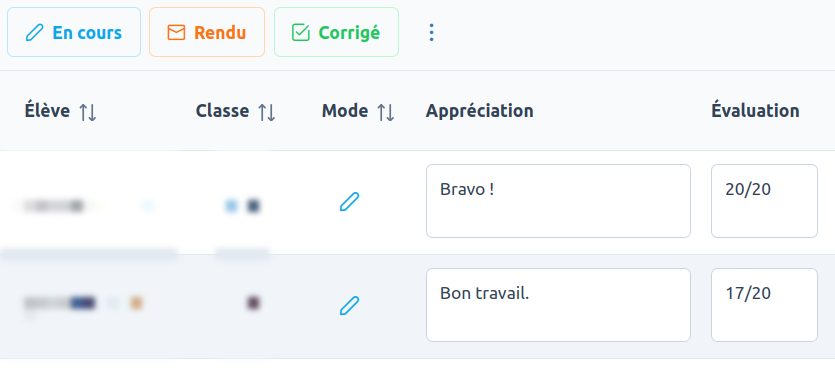
Suivre le travail et faire des retours
Images : documentation Capytale (CC BY), noms floutés.
Pour aller plus loin
 Caramel

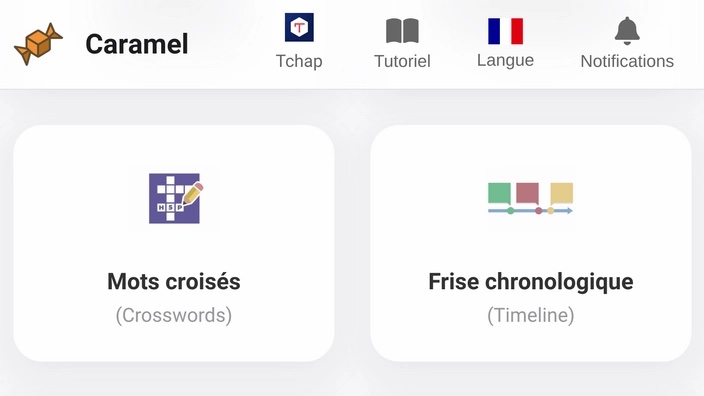
Créer avec l’IA des activités interactives (quiz, flashcards, textes à trous…) et les intégrer directement dans un parcours Éléa.
Plus d’infos : H5P-ÉLÉA : Lancez-vous avec l’IA caramel
La sucrerie

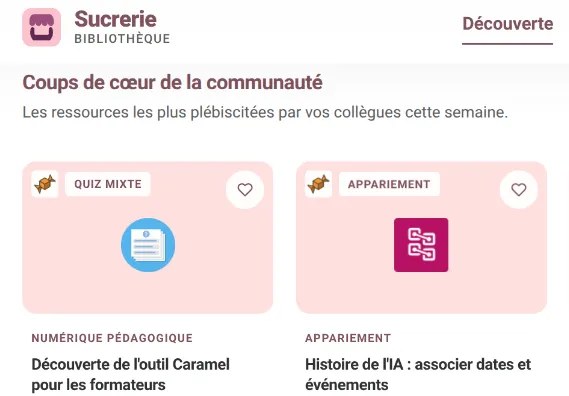
Une bibliothèque d’activités H5P partagées par des enseignants, à réutiliser dans ses parcours.
La Ressourcerie de la Forge des communs numériques éducatifs
Des centaines d’applications et de ressources libres, créées par des enseignants. Quelques-unes, utiles pour faire travailler les élèves à distance :
Mathématiques
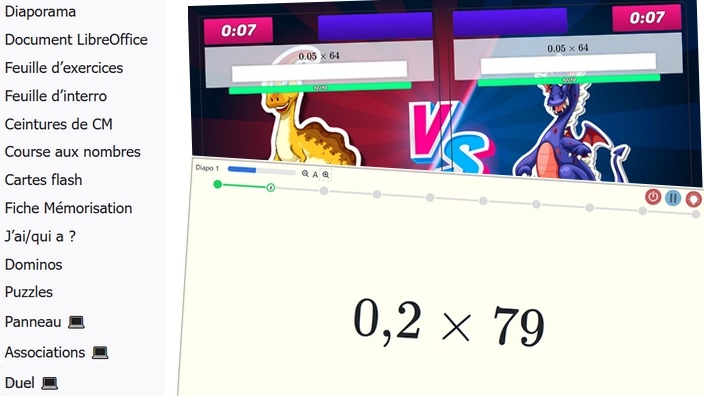
MathsMentales
Créer des exercices de calcul mental à données aléatoires : diaporamas, réponses en ligne, feuilles d’exercices.
Lien vers l’activité
NSI · SNT
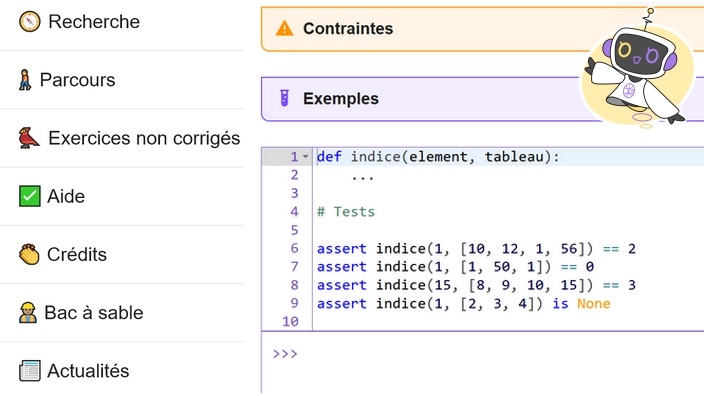
CodEx
S’exercer à la programmation en Python et SQL avec des exercices interactifs en ligne.
lien vers l’activité
Toutes disciplines
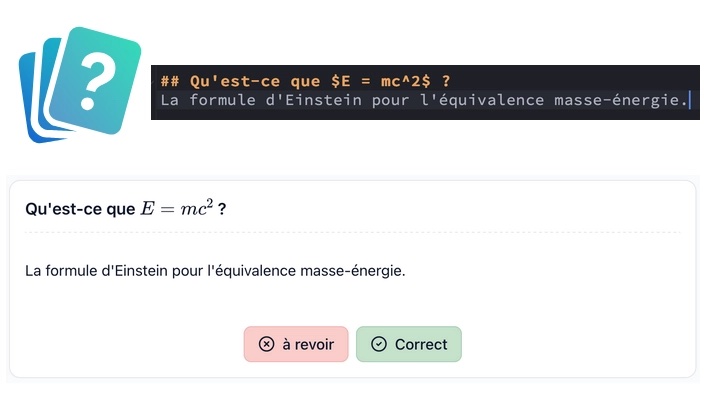
CartesMémoire
Créer et partager des cartes de révision (flashcards), avec répétition espacée pour mémoriser.
lien vers l’activité
Toutes disciplines
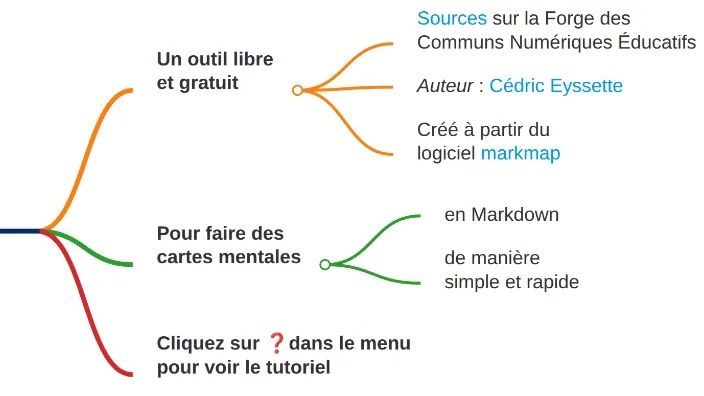
Mymarkmap
Générer une carte mentale en ligne à partir d’un simple texte, à partager ou télécharger.
lien vers l’activité
Toutes disciplines
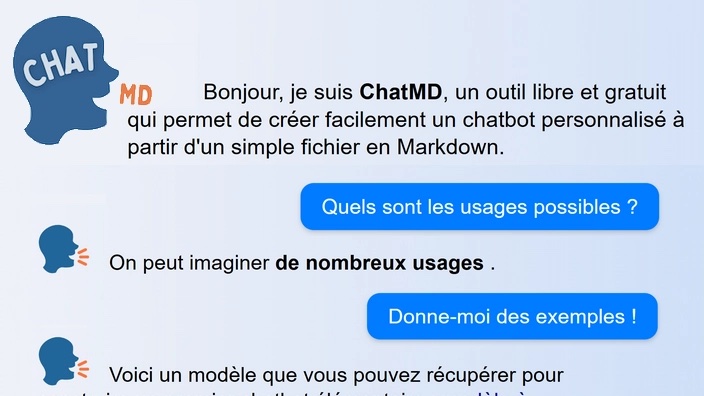
ChatMD
Créer un assistant conversationnel (chatbot) à partir d’un simple fichier texte, pour guider les élèves en autonomie.
lien vers l’activité
Inclusion
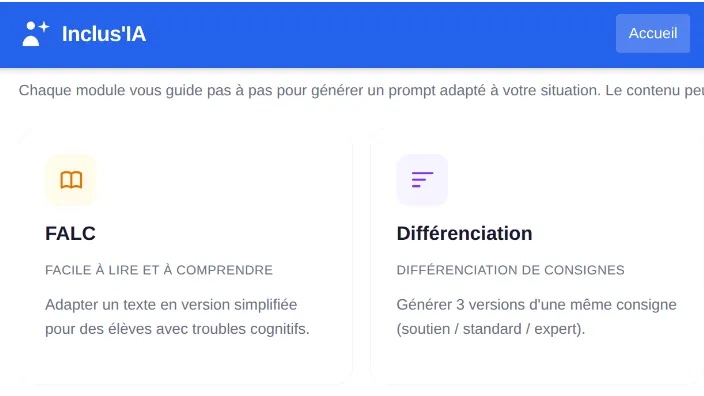
Inclus’IA
Adapter ses supports : FALC, différenciation, élèves allophones, accompagnement.
lien vers l’activité
Explorer toute la Ressourcerie (filtres par niveau, discipline et profil)
Images : Ressourcerie de la Forge des communs numériques éducatifs.
Une question ? Contactez la DRANE site de Clermont-Ferrand
Courriel : drane-site-clermont@region-academique-auvergne-rhone-alpes.fr